iRidi server UMC C3
Инсталляция и запуск iRidi server для iRidi pro на базе контроллера UMC C3
документация обновлена 25.04.2024
Общие сведения
На данной странице описывается порядок работы с iRidi server UMC для iRidi pro, для работы с iRidi server UMC для iRidi lite перейдите по ссылке: i3 lite
На некоторых моделях UMC C3 может быть установлен новый разъём Ethernet.
Отличие: желтый светодиод (link) не горит (ранее всегда горел), зеленый (RX/TX) моргает как и раньше при обмене.
Сравнение технических характеристик контроллеров семейства UMC:
Общая информация по контроллерам UMC Technology
Срок гарантии: 24(мес.)
Технические характеристики
| Характеристика | Значение |
|---|---|
| Напряжение питания постоянного тока | 24V (From 12V to 30V) |
| Номинальная потребляемая электрическая мощность, не более | 2.5W |
| Рабочая температура | From 0 to +40 C |
| Размеры | 72 x 95 x 61 |
| Масса, не более | 0.25 kg |
| Рабочий режим | 247365 |
| Процессор | 1GHz CPU NXP imx6 |
| Оперативная память | 512 MB |
| Энергонезависимая память | 4 GB flash |
| Часы реального времени (RTC) | есть, батарейка литиевая CR1220 |
| Дополнительные слоты | HDL, KNX, RS-485, CAN |
| Количество тегов | более 3000 (рекомендуется не более 7000) |
| Дополнительная информация | Не рекомендуется использовать встроенную базу данных. |
Подключение модулей
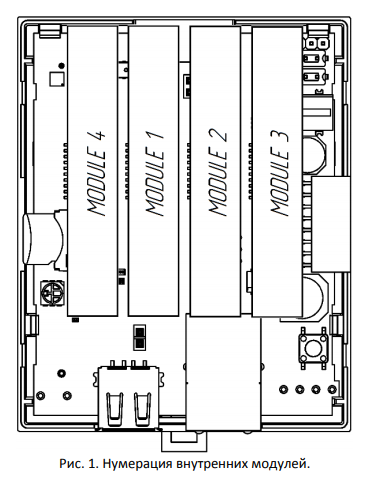
Список вариантов размещения модулей*
| № | Слот модуля 0 | Слот модуля 4 | Слот модуля 1 | Слот модуля 2 | Слот модуля 3 | Слот USB | Кодировка | Пример |
|---|---|---|---|---|---|---|---|---|
| 1 | RS-485/ HDL | - | - | - | - | - | A-N-N-N-N-N | HDL Front ModBus Front |
| 2 | RS-485/ HDL | ZigBee* | KNX | - | Z-Wave* | - | A-C-B-N-D-N | HDL Front ModBus Front |
| 3 | RS-485/ HDL | - | KNX | RS-485 | ZigBee* | - | A-N-B-R-C-N | HDL Front ModBus Front |
| 4 | RS-485/ HDL | - | KNX | RS-485 | Z-Wave* | - | A-N-B-R-D-N | HDL Front ModBus Front |
| 5 | RS-485/ HDL | - | KNX | 1-Wire | Z-Wave* | - | A-N-B-E-D-N | HDL Front ModBus Front |
| 6 | RS-485/ HDL | ZigBee* | KNX | - | - | - | A-C-B-N-N-N | HDL Front ModBus Front |
| 7 | RS-485/ HDL | - | KNX | - | Z-Wave* | - | A-N-B-N-D-N | HDL Front ModBus Front |
| 8 | RS-485/ HDL | ZigBee* | - | - | Z-Wave* | - | A-C-N-N-D-N | HDL Front ModBus Front |
| 9 | RS-485/ HDL | - | - | RS-485 | Z-Wave* | - | A-N-N-R-D-N | HDL Front ModBus Front |
| 10 | RS-485/ HDL | - | - | 1-Wire | Z-Wave* | - | A-N-N-E-D-N | HDL Front ModBus Front |
| 11 | RS-485/ HDL | - | KNX | RS-485 | - | - | A-N-B-R-N-N | HDL Front ModBus Front |
| 12 | RS-485/ HDL | - | KNX | 1-Wire | - | - | A-N-B-E-N-N | HDL Front ModBus Front |
| 13 | RS-485/ HDL | - | - | RS-485 | ZigBee* | - | A-N-N-R-C-N | HDL Front ModBus Front |
| 14 | RS-485/ HDL | ZigBee* | - | 1-Wire | - | - | A-C-N-E-N-N | HDL Front ModBus Front |
| 15 | RS-485/ HDL | ZigBee* | KNX | 1-Wire | Z-Wave* | - | A-C-B-E-D-N | HDL Front ModBus Front |
| 16 | RS-485/ HDL | ZigBee* | KNX | 1-Wire | - | - | A-C-B-E-N-N | HDL Front ModBus Front |
| 17 | RS-485/ HDL | ZigBee* | - | 1-Wire | Z-Wave* | - | A-C-N-E-D-N | HDL Front ModBus Front |
| 18 | RS-485/ HDL | ZigBee* | - | - | - | - | A-C-N-N-N-N | HDL Front ModBus Front |
| 19 | RS-485/ HDL | - | KNX | - | - | - | A-N-B-N-N-N | HDL Front ModBus Front |
| 20 | RS-485/ HDL | - | - | 1-Wire | - | - | A-N-N-E-N-N | HDL Front ModBus Front |
| 21 | RS-485/ HDL | - | - | RS-485 | - | - | A-N-N-R-N-N | HDL Front ModBus Front |
| 22 | RS-485/ HDL | - | - | - | Z-Wave* | - | A-N-N-N-D-N | HDL Front ModBus Front |
| 23 | RS-485/ HDL | - | - | CAN | - | ZigBee(USB) | A-N-N-7-N-C | - |
| 24 | RS-485/ HDL | - | KNX | CAN | - | ZigBee(USB) | A-N-B-7-N-C | - |
| 25 | RS-485/ HDL | - | - | CAN | Z-Wave | ZigBee(USB) | A-N-N-7-D-C | - |
| 26 | RS-485/ HDL | - | - | CAN | ZigBee | ZigBee(USB) | A-N-N-7-C-C | - |
| 27 | RS-485/ HDL | ZigBee | - | CAN | Z-Wave | ZigBee(USB) | A-C-N-7-D-C | - |
| 28 | RS-485/ HDL | ZigBee | KNX | CAN | Z-Wave | ZigBee(USB) | A-C-B-7-D-C | - |
| 29 | RS-485/ HDL | - | KNX | CAN | Z-Wave | ZigBee(USB) | A-N-B-7-D-C | - |
| 30 | RS-485/ HDL | - | KNX | CAN | ZigBee | ZigBee(USB) | A-N-B-7-C-C | - |
| 31 | RS-485/ HDL | ZigBee | KNX | - | Z-Wave | ZigBee(USB) | A-C-B-N-D-C | - |
| 32 | RS-485/ HDL | - | KNX | RS-485 | ZigBee | ZigBee(USB) | A-N-B-R-C-C | - |
| 33 | RS-485/ HDL | - | KNX | RS-485 | Z-Wave | ZigBee(USB) | A-N-B-R-D-C | - |
| 34 | RS-485/ HDL | - | KNX | 1-Wire | Z-Wave | ZigBee(USB) | A-N-B-E-D-C | - |
| 35 | RS-485/ HDL | ZigBee | KNX | - | - | ZigBee(USB) | A-C-B-N-N-C | - |
| 36 | RS-485/ HDL | - | KNX | - | Z-Wave | ZigBee(USB) | A-N-B-N-D-C | - |
| 37 | RS-485/ HDL | ZigBee | - | - | Z-Wave | ZigBee(USB) | A-C-N-N-D-C | - |
| 38 | RS-485/ HDL | - | - | RS-485 | Z-Wave | ZigBee(USB) | A-N-N-R-D-C | - |
| 39 | RS-485/ HDL | - | - | 1-Wire | Z-Wave | ZigBee(USB) | A-N-N-E-D-C | - |
| 40 | RS-485/ HDL | - | KNX | RS-485 | - | ZigBee(USB) | A-N-B-R-N-C | - |
| 41 | RS-485/ HDL | - | KNX | 1-Wire | - | ZigBee(USB) | A-N-B-E-N-C | - |
| 42 | RS-485/ HDL | - | - | RS-485 | ZigBee | ZigBee(USB) | A-N-N-R-C-C | - |
| 43 | RS-485/ HDL | ZigBee | - | 1-Wire | - | ZigBee(USB) | A-C-N-E-N-C | - |
| 44 | RS-485/ HDL | ZigBee | KNX | 1-Wire | - | ZigBee(USB) | A-C-B-E-N-C | - |
| 45 | RS-485/ HDL | ZigBee | KNX | RS-485 | - | ZigBee(USB) | A-C-B-R-N-C | - |
| 46 | RS-485/ HDL | ZigBee | - | 1-Wire | Z-Wave | ZigBee(USB) | A-C-N-E-D-C | - |
| 47 | RS-485/ HDL | ZigBee | - | - | - | ZigBee(USB) | A-C-N-N-N-C | - |
| 48 | RS-485/ HDL | - | KNX | - | - | ZigBee(USB) | A-N-B-N-N-C | - |
| 49 | RS-485/ HDL | - | - | 1-Wire | - | ZigBee(USB) | A-N-N-E-N-C | - |
| 50 | RS-485/ HDL | - | - | RS-485 | - | ZigBee(USB) | A-N-N-R-N-C | - |
| 51 | RS-485/ HDL | - | - | - | Z-Wave | ZigBee(USB) | A-N-N-N-D-C | - |
Аббревиатура:
| Название | Кодировка |
|---|---|
| RS-485/HDL | А |
| KNX | B |
| ZigBee* / ZigBee(USB) | C |
| Z-Wave* | D |
| 1-Wire | E |
| RS-485 | R |
| CAN | 7 |
| - | N |
* - снят с производства.
Установка модулей
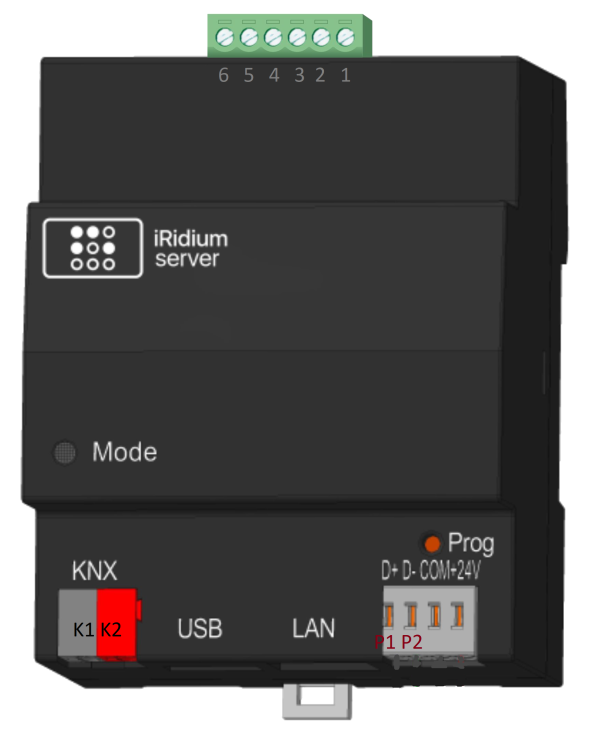
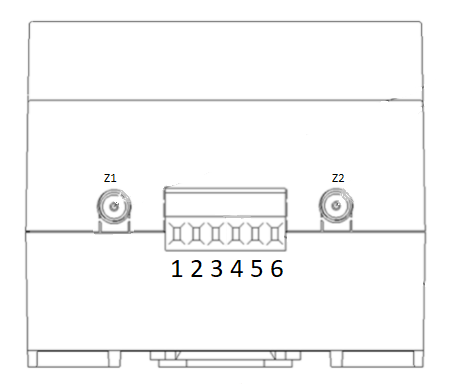
| Кодировка | Front RS-485 (Modbus or HDL) | ZigBee inside | KNX | 1-Wire | Back RS-485 (Modbus or HDL) | Z-Wave/ZigBee inside |
|---|---|---|---|---|---|---|
| A-N-N-N-N | modbus (dev/ttymxc2): P1: A; P2: B; HDL (dev/ttymxc2): P1: D+; P2: D- | - | - | - | - | - |
| A-C-B-N-D | modbus (dev/ttymxc2): P1: A; P2: B; HDL (dev/ttymxc2): P1: D+; P2: D- | ZigBee (dev/ttymxc3): Z2 - antenna | KNX (dev/ttymxc1): Black(K1): - ; Red(K2): + ; | - | - | Z-Wave (/hal/zwt_m3) |
| A-N-B-R-C | modbus (dev/ttymxc2): P1: A; P2: B; HDL (dev/ttymxc2): P1: D+; P2: D- | - | KNX (dev/ttymxc1): Black(K1): - ; Red(K2): + ; | - | modbus (dev/ttymxc3): 2: GND; 3: A; 4: B; HDL (dev/ttymxc3): 3: D+; 4: D- | ZigBee (dev/ttymxc4): Z1 - antenna |
| A-N-B-R-D | modbus (dev/ttymxc2): P1: A; P2: B; HDL (dev/ttymxc2): P1: D+; P2: D- | - | KNX (dev/ttymxc1): Black(K1): - ; Red(K2): + ; | - | modbus (dev/ttymxc3): 2: GND; 3: A; 4: B; HDL (dev/ttymxc3): 3: D+; 4: D- | Z-Wave (/hal/zwt_m3) |
| A-N-B-E-D | modbus (dev/ttymxc2): P1: A; P2: B; HDL (dev/ttymxc2): P1: D+; P2: D- | - | KNX (dev/ttymxc1): Black(K1): - ; Red(K2): + ; | 1-Wire: 2: 5V; 3: DATA; 4: GND | - | Z-Wave (/hal/zwt_m3) |
| A-C-B-N-N | modbus (dev/ttymxc2): P1: A; P2: B; HDL (dev/ttymxc2): P1: D+; P2: D- | ZigBee (dev/ttymxc3): Z2 - antenna | KNX (dev/ttymxc1): Black(K1): - ; Red(K2): + ; | - | - | - |
| A-N-B-N-D | modbus (dev/ttymxc2): P1: A; P2: B; HDL (dev/ttymxc2): P1: D+; P2: D- | KNX (dev/ttymxc1): Black(K1): - ; Red(K2): + ; | - | - | Z-Wave (/hal/zwt_m3) | |
| A-C-N-N-D | modbus (dev/ttymxc2): P1: A; P2: B; HDL (dev/ttymxc2): P1: D+; P2: D- | ZigBee (dev/ttymxc3): Z2 - antenna | - | - | - | Z-Wave (/hal/zwt_m3) |
| A-N-N-R-D | modbus (dev/ttymxc2): P1: A; P2: B; HDL (dev/ttymxc2): P1: D+; P2: D- | - | - | - | modbus (dev/ttymxc3): 2: GND; 3: A; 4: B; HDL (dev/ttymxc3): 3: D+; 4: D- | Z-Wave (/hal/zwt_m3) |
| A-N-N-E-D | modbus (dev/ttymxc2): P1: A; P2: B; HDL (dev/ttymxc2): P1: D+; P2: D- | - | - | 1-Wire: 2: 5V; 3: DATA; 4: GND | - | Z-Wave (/hal/zwt_m3) |
| A-N-B-R-N | modbus (dev/ttymxc2): P1: A; P2: B; HDL (dev/ttymxc2): P1: D+; P2: D- | - | KNX (dev/ttymxc1): Black(K1): - ; Red(K2): + ; | - | modbus (dev/ttymxc3): 2: GND; 3: A; 4: B; HDL (dev/ttymxc3): 3: D+; 4: D- | - |
| A-N-B-E-N | modbus (dev/ttymxc2): P1: A; P2: B; HDL (dev/ttymxc2): P1: D+; P2: D- | - | KNX (dev/ttymxc1): Black(K1): - ; Red(K2): + ; | 1-Wire: 2: 5V; 3: DATA; 4: GND | - | - |
| A-N-N-R-C | modbus (dev/ttymxc2): P1: A; P2: B; HDL (dev/ttymxc2): P1: D+; P2: D- | - | - | - | modbus (dev/ttymxc3): 2: GND; 3: A; 4: B; HDL (dev/ttymxc3): 3: D+; 4: D- | ZigBee (dev/ttymxc4): Z1 - antenna |
| A-C-N-E-N | modbus (dev/ttymxc2): P1: A; P2: B; HDL (dev/ttymxc2): P1: D+; P2: D- | ZigBee (dev/ttymxc3): Z2 - antenna | - | 1-Wire: 2: 5V; 3: DATA; 4: GND | - | - |
| A-C-B-E-D | modbus (dev/ttymxc2): P1: A; P2: B; HDL (dev/ttymxc2): P1: D+; P2: D- | ZigBee (dev/ttymxc3): Z2 - antenna | KNX (dev/ttymxc1): Black(K1): - ; Red(K2): + ; | 1-Wire: 2: 5V; 3: DATA; 4: GND | - | Z-Wave (/hal/zwt_m3) |
| A-C-B-E-N | modbus (dev/ttymxc2): P1: A; P2: B; HDL (dev/ttymxc2): P1: D+; P2: D- | ZigBee (dev/ttymxc3): Z2 - antenna | KNX (dev/ttymxc1): Black(K1): - ; Red(K2): + ; | - | - | - |
| A-C-N-E-D | modbus (dev/ttymxc2): P1: A; P2: B; HDL (dev/ttymxc2): P1: D+; P2: D- | ZigBee (dev/ttymxc3): Z2 - antenna | - | 1-Wire: 2: 5V; 3: DATA; 4: GND | - | Z-Wave (/hal/zwt_m3) |
| A-C-N-N-N | modbus (dev/ttymxc2): P1: A; P2: B; HDL (dev/ttymxc2): P1: D+; P2: D- | ZigBee (dev/ttymxc3): Z2 - antenna | - | - | - | - |
| A-N-B-N-N | modbus (dev/ttymxc2): P1: A; P2: B; HDL (dev/ttymxc2): P1: D+; P2: D- | - | KNX (dev/ttymxc1): Black(K1): - ; Red(K2): + ; | - | - | - |
| A-N-N-E-N | modbus (dev/ttymxc2): P1: A; P2: B; HDL (dev/ttymxc2): P1: D+; P2: D- | - | - | 1-Wire: 2: 5V; 3: DATA; 4: GND | - | - |
| A-N-N-R-N | modbus (dev/ttymxc2): P1: A; P2: B; HDL (dev/ttymxc2): P1: D+; P2: D- | - | - | - | modbus (dev/ttymxc3): 2: GND; 3: A; 4: B; HDL (dev/ttymxc3): 3: D+; 4: D- | - |
| A-N-N-N-D | modbus (dev/ttymxc2): P1: A; P2: B; HDL (dev/ttymxc2): P1: D+; P2: D- | - | - | - | - | Z-Wave (/hal/zwt_m3) |
Модули RS-485
Модули RS-485 могут быть следующих исполнений:
- Модуль с гальванической развязкой, двухвыводной (сигналы A и B);
- Модуль с гальванической развязкой, трехвыводной (сигналы A, B и GND);
- Модуль без гальванической развязки, двухвыводной (сигналы A и B);
- Модуль без гальванической развязки, трехвыводной (сигналы A, B и GND).
Список вариантов размещения модулей
| Местонахождение модуля / модулей | Сигналы на выводах внешнего разъема X6 | |||||
|---|---|---|---|---|---|---|
| 1 | 2 | 3 | 4 | 5 | 6 | |
| Модуль двухвыводной в месте 1 | A | B | ||||
| Модуль двухвыводной в месте 2 | A | B | ||||
| Модуль двухвыводной в месте 3 | A | B | ||||
| Модули двухвыводные в месте 1, 2 и 3 | A1 | B1 | A2 | B2 | A3 | B3 |
| Модуль трехвыводной в месте 2 | GND | A | B | |||
| Модуль трехвыводной в месте 2 и модуль двухвыводной в месте 1 | GND | A1 | B1 | A2 | B2 | |
При установке модуля RS-485:
- Модуль в месте 1 — устройство в системе /dev/ttymxc1;
- Модуль в месте 2 — устройство в системе /dev/ttymxc3;
- Модуль в месте 3 — устройство в системе /dev/ttymxc4.
Фронтальный разъем RS-485 не будет работать для modbus, если на web-интерфейсе выбрана работа сервера как HDL gate.
Модуль CAN
Список вариантов размещения модулей
| Местонахождение модуля / модулей | Сигналы на выводах внешнего разъема X6 | |||||
|---|---|---|---|---|---|---|
| 1 | 2 | 3 | 4 | 5 | 6 | |
| Модуль двухвыводной в месте 2 | L | H | ||||
| Модуль двухвыводной в месте 3 | L | H | ||||
| Модуль двухвыводной в месте 2 и 3 | L1 | H1 | L2 | H2 | ||
При установке модуля Can:
- Модуль в месте 2 — интерфейс в системе can0;
- Модуль в месте 3 — интерфейс в системе can1.
Перед работой интерфейс необходимо инициализировать. Для этого необходимо выполнить в консоли команды:
ip link set canX type can bitrate 125000
ip link set up canX
*Значение параметра bitrate:
- 10000
- 20000
- 50000
- 100000
- 125000
- 250000
- 500000
- 800000
- 1000000
Для просмотра статистики по интерфейсу:
ip -details -statistics link show canХ
*Вместо canХ указывать интерфейс в зависимости от места установки.
1-Wire
В настоящий момент установка модуля 1-wire предусмотрена в посадочное место 2. При этой установке с зеленого клеммника можно взять сигналы 5V, DATA, GND.
| Местонахождение модуля / модулей | Сигналы на выводах внешнего разъема X6 | |||||
|---|---|---|---|---|---|---|
| 1 | 2 | 3 | 4 | 5 | 6 | |
| Модуль трехвыводной в месте 2 | 5V | DATA | GND | |||
Первое включение
- Подключите контроллер UMC к локальной сети с ПК и маршрутизатором Ethernet-кабелем в разъём LAN. Подайте питание 24 В. Подождите около 30 секунд после подачи питания, должен загореться светодиод зелёным цветом.
В маршрутизаторе должен быть активирован DHCP-сервер.
-
С помощью приложения iRidi transfer или стандартным сканером LAN-сети (например, Advanced Port Scanner) определите IP-адрес контроллера UMC.
-
Используйте этот адрес, чтобы открыть веб-интерфейс сервера в браузере:
- http://192.168.1.254:8888/ (укажите адрес своего UMC контроллера!)
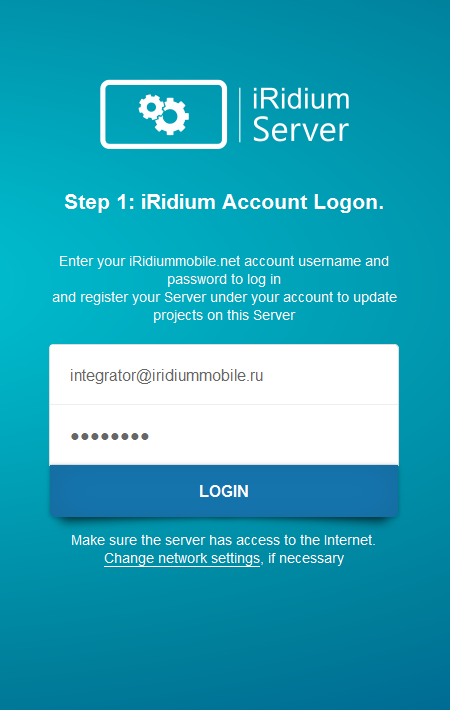
Сервер получает лицензию и проект из облака после авторизации разработчика (интегратора) в веб-интерфейсе сервера с учетной записью на сайте iridi.com. Для этого запустите сервер, откройте web-интерфейс и активируйте сервер:
- Введите логин и пароль аккаунта интегратора, в котором вы создали объект с серверным проектом
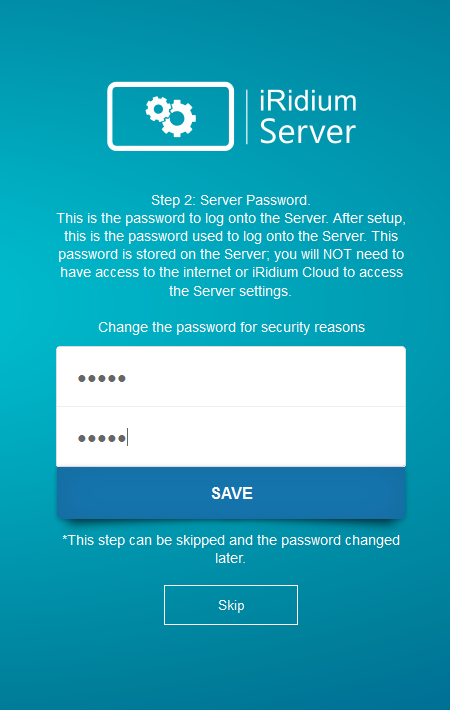
- Задайте сервисный пароль, чтобы заходить в настройки сервера. По умолчанию 2007
- Далее, вы увидите список объектов и серверных проектов из iRidi Cloud. Выберите проект, который должен работать на сервере и нажмите на него, чтобы скачать (пропустите этот шаг, если еще не пользовались облаком)
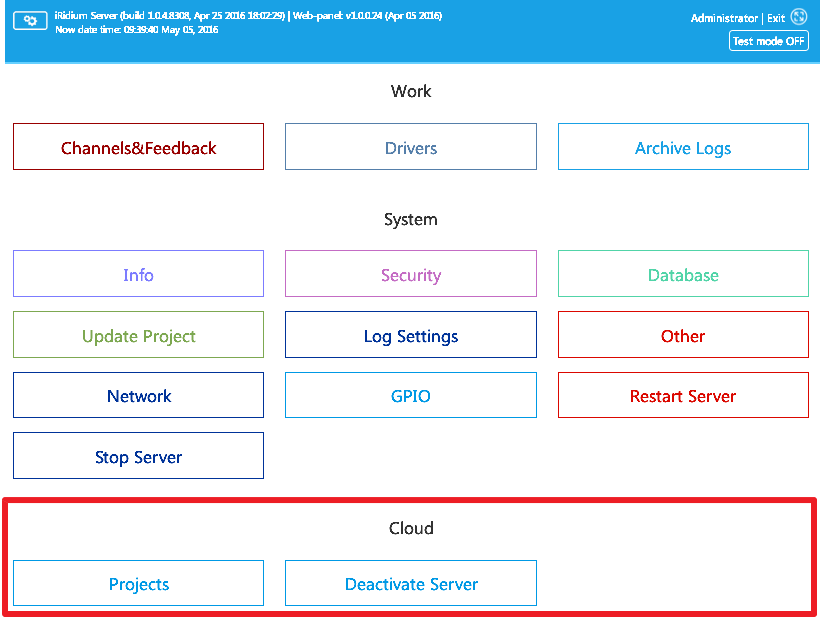
- В web-интерфейсе сервера, вкладка Cloud, вы можете скачать на сервер проект (Projects) или деактивировать сервер (Deactivate Server). На сервер с включенным режимом Test Mode вы сможете загружать проекты из iRidi Transfer

На некоторых моделях маршрутизаторов mikrotik и Cisco может возникать проблема с получением IP-адреса от DHCP сервера, это связано с большей задержкой получения ip-адреса чем ожидает драйверная подсистема сервера при его старте.
Возможные варианты решения:
- проверить, что отключена проверка на петлю (Loopback Detection).
- добавить в исключения firewall порт, к которому подключен UMC сервер.
- использовать другой маршрутизатор для настройки статического адреса.
Приведенные здесь советы носят рекомендательный характер и не гарантируют 100% решения.
Изменение IP-адреса
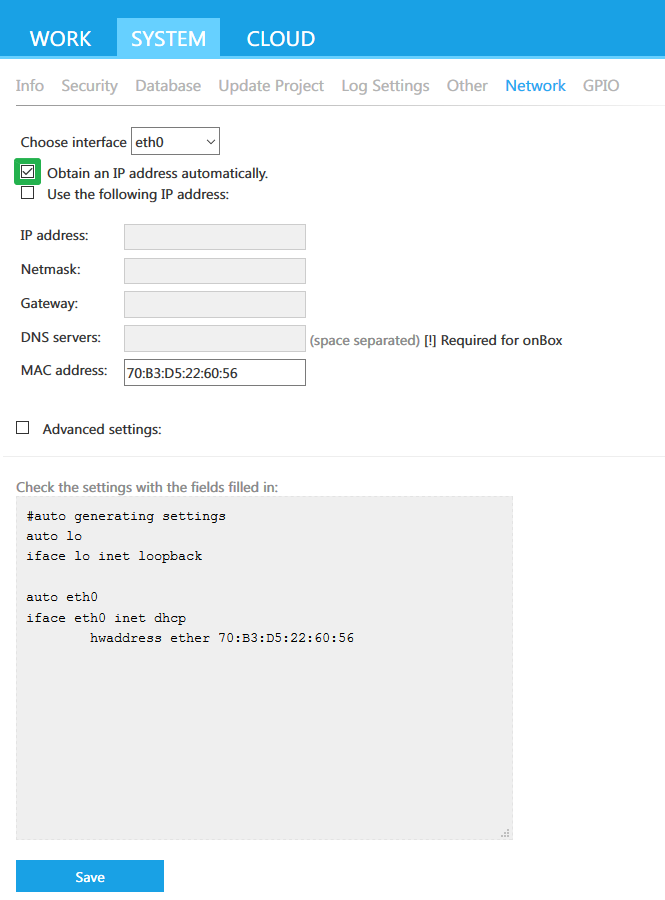
Измените IP-адрес контроллера, чтобы он подходил вашей сетевой инфраструктуре. Настройки доступны в веб-интерфейсе сервера на странице System > Network.
Вы можете назначить:
- Динамический адрес (DHCP) или
- Статический адрес
DHCP-адрес (выдаётся автоматически):
Статический IP-адрес:
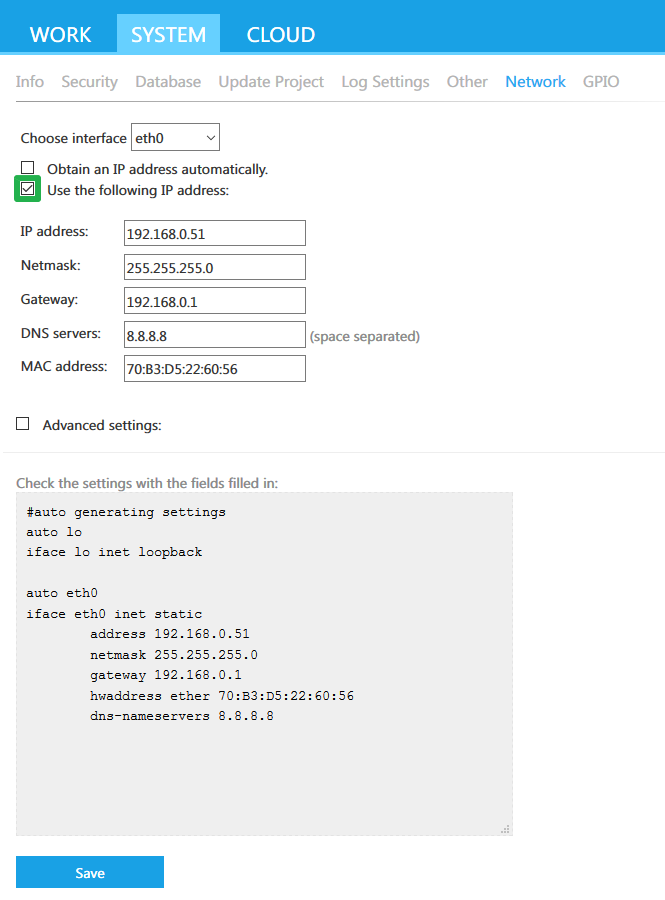
Чтобы применить настройки, нажмите Save, вернитесь на главную страницу веб-интерфейса и нажмите кнопку Reboot System. Веб-интерфейс теперь станет доступен по новому адресу.
В случае потери доступа к веб-интерфейсу используйте инструкцию Сброс до заводских настроек, чтобы вернуть настройки IP-адреса по умолчанию.
MAC адрес должен быть уникален для каждого устройства!
Изменение hostname
Для смены hostname на UMC требуется:
- Открыть текстовым редактором файл S90hostname;
- Исправить имя UMC-HostName на нужное вам:
#!/bin/sh
case "$1" in
start)
hostname UMC-HostName
[ $? = 0 ] && echo "OK" || echo "FAIL"
;;
stop)
[ $? = 0 ] && echo "OK" || echo "FAIL"
;;
restart|reload)
"$0" stop
"$0" start
;;
*)
echo "Usage: $0 {start|stop|restart}"
exit 1
esac
exit $?
- Положить файл в папку /etc/init.d/ на UMC;
- Предоставить права доступа для файла командой: chmod 777 "/etc/init.d/S90hostname";
- Перезагрузить UMC.
Обновление сервера
Откройте веб-интерфейс сервера на вкладке System > Info, нажмите кнопку Update. Откроется поле ввода, в него вставьте ссылку на скачивание файла обновления сервера.
Ссылку можно скопировать на сайте iRidi mobile, в разделе Загрузки.
Ссылка на последнюю версию iRidi server UMC для iRidi pro:
https://www.iridiummobile.net/redirects/?go=iRidium_Server_UMC
Вставьте ссылку в поле ввода и нажмите кнопку UPDATE.
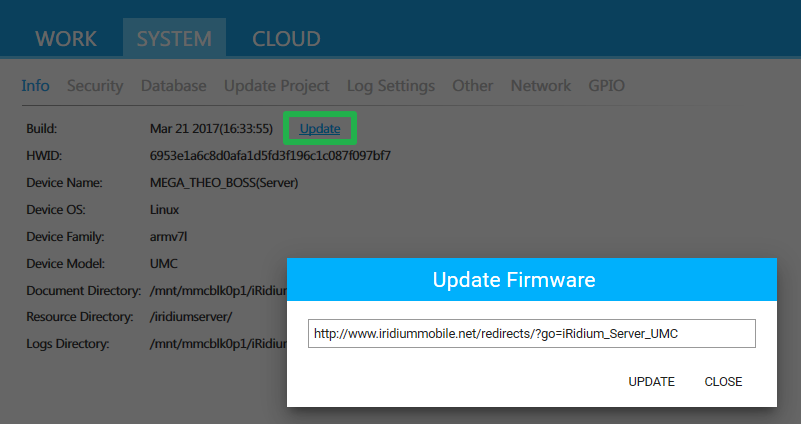
Веб-интерфейс сервера станет недоступен на несколько минут, затем обновлённый сервер запустится автоматически.
Не отключайте питание контроллера во время обновления! При наличии большой базы данных обновление иногда может занять до нескольких десятков минут!
Сброс на заводские настройки
Для сброса контроллера UMC на заводские настройки необходимо выполнить следующие действия.
-
На отключенном контроллере нажмите кнопку
Prog. -
Удерживая кнопку
Progнажатой, подсоедините питание к контроллеру. -
Продолжайте удерживать нажатой кнопку
Progпока светодиод не пройдет следующую последовательность: трижды изменение (красный > зеленый > синий) > установившийся красный (около 1 секунды). Только после завершения этой последовательности отпустите кнопку. -
После этого контроллер сбросит настройки, на нем восстановится заводская прошивка, а также активируется автоматическое получение адреса по DHCP.
Вы получите версию сервера, которая была записана на контроллер в момент продажи. Обязательно обновите ее до релизной в веб - интерфейсе. При большой разнице версий возможно потребуется ручное обновление сервера (см. инструкцию).
Восстановление работоспособности
Если вы не можете открыть веб-интерфейс UMC (сервер не запускается, веб-интерфейс не работает), используйте инструкцию по аварийному запуску/обновлению/откату прошивки. Для этого необходимо получить доступ к устройству через консольную строку.
Получение доступа через консоль
-
Определите IP-адрес контроллера удобным способом (например, с помощью iRidi transfer или сканером LAN-сети).
-
Скачайте и запустите программу PuTTY.
-
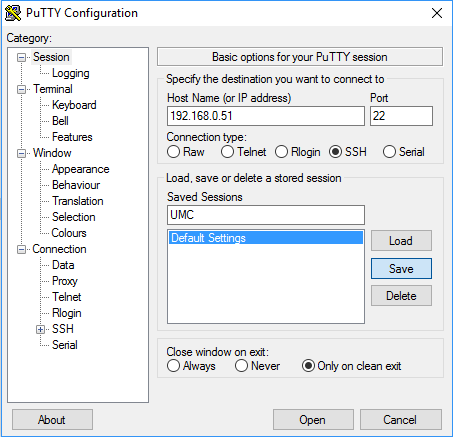
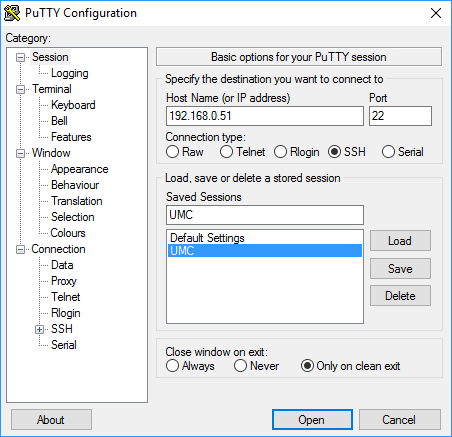
Настройте программу следующим образом:
- Host Name (or IP address):
<IP адрес контроллера UMC> - Port: 22
- Connection Type: SSH
и нажмитеOpen.
- В открывшейся консоли введите:
- Login as: root
- root@XXX.XXX.XXX.XXX's password: root (пароль не отображается во время ввода)

- Если логин и пароль введены верно, вы увидите приветственное сообщение UMC. Станет доступна консольная строка, с помощью которой можно выполнить принудительный запуск сервера, обновление и откат сервера.
Принудительный запуск сервера
-
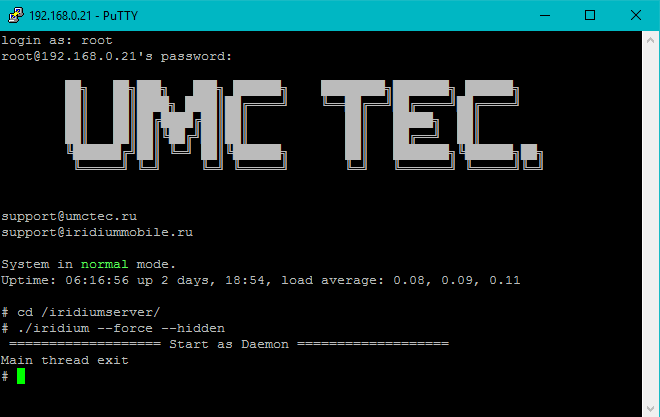
Откройте папку /iridiumserver/:
cd /iridiumserver/ -
Введите команду запуска сервера в фоновом режиме (чтобы сервер не закрылся при закрытии PuTTY)
./iridium --force --hidden -
В случае успеха сервер запустится и будет готов к работе.
Обновление и откат версии
Данные действия выполняются в случае полной потери доступа к веб-интерфейсу сервера. Если доступ к интернету отсутствует, то воспользуйтесь инструкцией Обновление и откат версии при отсутствии доступа к интернету.
- Загрузите последнюю версию iRidi Server UMC в корневую папку контроллера:
wget -O iridiumPro.ipk --no-check-certificate http://iridi.com/redirects/?go=iRidium_Server_UMC
Для i3 lite сервера:
wget -O iridiumLite.ipk --no-check-certificate https://iridi.com/ru/redirects/?go=iRidium_Server_UMC_lite
-
Проверьте содержимое папки (убедитесь, что файл .ipk присутствует в папке):
ls -
Запустите установку более новой или такой же версии сервера:
opkg install iridiumserver.ipk
Или откатите версию сервера до более старой:
opkg install --force-downgrade iridiumserver.ipk
Если при установке более старой версии не использовать ключ --force-downgrade, установка не будет произведена.
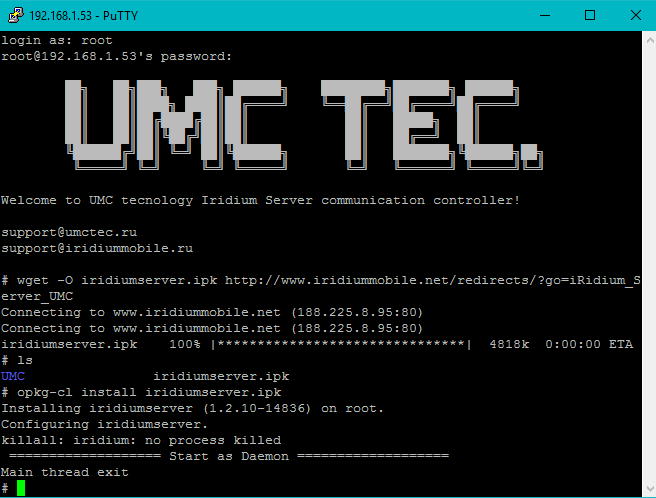
- После установки сервер запустится автоматически. Сервер готов к работе.
Обновление и откат версии при отсутствии доступа к интернету
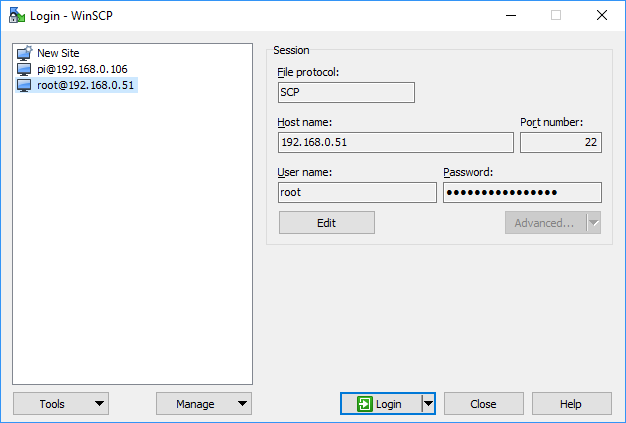
- Установите и запустите WinSCP:
- Нажмите на вкладку New Site, настройте:
- File Protocol: SCP
- Host name: "IP-адрес контроллера УМС"
- Port number: 22
- User name: root
- Password: root
Нажмите Login.
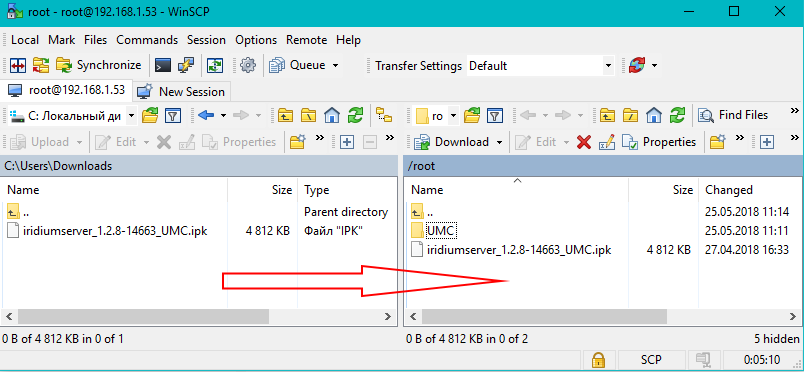
- Скопируйте файл установки сервера UMC (.ipk) в корневую папку
/rootконтроллера UMC, используя WinSCP.
-
В консольной строке проверьте содержимое корневой папки (убедитесь, что файл .ipk присутствует):
ls -
Запустите установку более новой или такой же версии сервера:
opkg-cl install file-name.ipk
Или откатите версию сервера до более старой:
opkg-cl install --force-downgrade file-name.ipk
Если при установке более старой версии не использовать ключ --force-downgrade, установка не будет произведена.
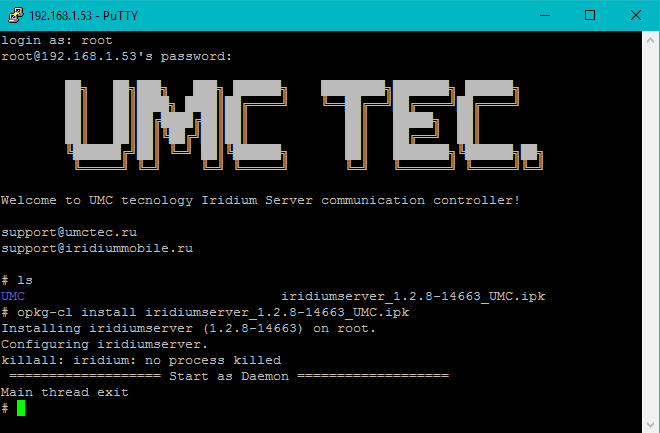
- После установки сервер запустится автоматически. Сервер готов к работе.
Настройка сервера
Когда сервер подготовлен, перейдите к разработке его конфигурации и логики: Серверный проект в iRidi studio
Готовый проект загрузите на iRidi server: Запуск конфигурации iRidi server
Настройка интерфейса RS485
Контроллер UMC C3 имеет встроенный порт RS485, который можно использовать, например, для обмена данными по протоколу Modbus RTU или Modbus ASCII.
Основной порт RS485 контроллера UMC C3 не имеет гальванической развязки. Используйте опциональный порт (в верхней части устройства), если вам нужна гальваническая развязка.
Далее приводится пример настройки интерфейса RS485 для работы по протоколу Modbus RTU. Другие протоколы (драйверы) настраиваются аналогично.
-
В iRidi studio создайте новый проект для iRidi server:
File> New > New Server Project... -
Добавьте драйвер Modbus RTU в проект:
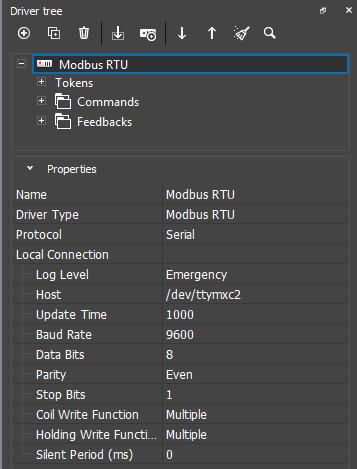
- Настройте параметры соединения:
- Host: номер порта в ОС Linux (стандартный /dev/ttymxc2 или опциональный /dev/ttymxc3). Номера портов в UMC C2 и UMC C3 отличаются.
- Update Time: время обновления данных в миллисекундах.
- Baud Rate: скорость передачи данных, бит/с (зависит от настройки устройств на шине).
- Data Bits: число бит данных (зависит от настройки устройств на шине, стандартно 8).
- Parity: проверка чётности (зависит от настройки устройств на шине, стандартно Even).
- Stop bits: число стоповых битов (зависит от настройки устройств на шине, стандартно 1).
- Coil Write Function: тип Modbus-функции для отправки бинарных данных в шину (зависит от наличия поддержки multiple-функции Modbus в устройствах на шине).
- Holding Write Function: тип Modbus-функции для отправки аналоговых данных в шину (зависит от наличия поддержки multiple-функции Modbus в устройствах на шине).
В веб-интерфейсе стоповые биты отображаются следующим образом:
| iRidi studio: | Web-интерфейс: |
|---|---|
| 1 | 0 |
| 1,5 | 1 |
| 2 | 2 |
Изучите руководства по эксплуатации остальных устройств на шине RS485: настройте одинаковую скорость передачи данных на всех устройствах, задайте одинаковые параметры Data Bits, Parity, Stop Bits. Помимо этого, каждое устройство на шине должно иметь уникальный идентификатор (Device ID).
- Настройте необходимое количество каналов. В каждом канале необходимо задать параметры Modbus RTU:
- Device ID: идентификационный номер slave-устройства
- Type: тип данных (Coil, Discrete Input, Holding Register, Input Register)
- Address: адрес, по которому размещаются данные в slave-устройстве

- После этого проект настроен для передачи данных по протоколу Modbus RTU.
Настройка интерфейса HDL Buspro
Порты RS485 и LAN можно использовать для реализации обмена данными по протоколу HDL Buspro.
Основной порт RS485 контроллера UMC C3 не имеет гальванической развязки. Используйте опциональный порт (в верхней части устройства), если вам нужна гальваническая развязка.
Активация HDL-шлюза через веб-интерфейс
HDL-шлюз - это связь между портами LAN и RS485: при включенном HDL-шлюзе устройства, находящиеся на шине RS485, могут обмениваться данными с устройствами, находящимися в сети Ethernet, как будто бы они все находятся на одной шине. На стороне Ethernet-сети используется протокол UDP.
Самый простой способ - активировать режим HDL-шлюза в веб-интерфейсе сервера на вкладке Network > SYSTEM > Other > Server working mode.
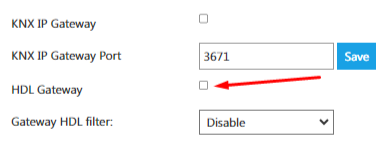
Драйверы типа "HDL-BUS Pro (Serial)" и "HDL-BUS Pro (UDP)" должны отсутствовать в проекте.
В этом случае сервер не сможет управлять устройствами HDL Buspro, так как будут отсутствовать необходимые драйверы в проекте.
Фильтр HDL-шлюза
HDL-шлюз может фильтровать передачу команд, передающихся по шине, по идентификатору подсети Subnet ID.
Для использования этой функции необходимо:
- перейти в веб интерфейс сервера на вкладку System/Other
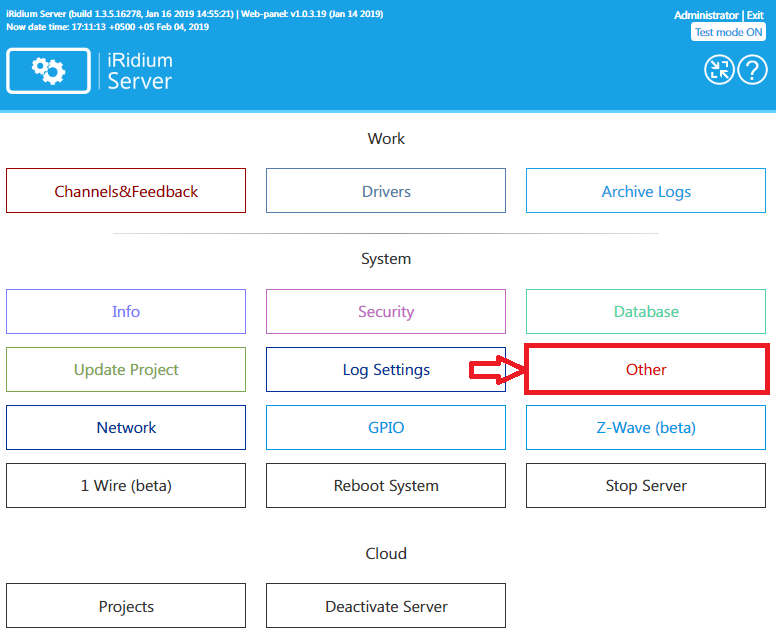
- в поле Server working mode установить значение HDL
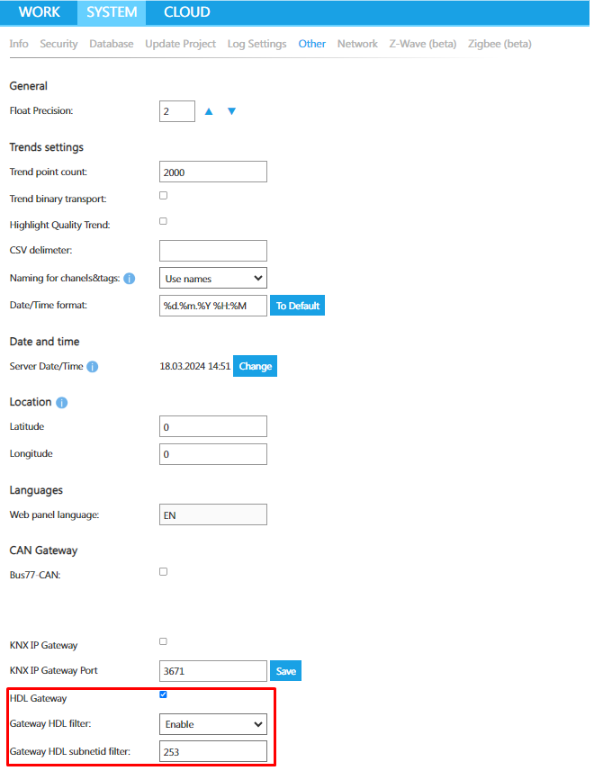
- установить значение Enable в поле Gateway HDL filter
- в поле Gateway HDL subnetid filter вписать значение Subnet ID, по которому будет производиться фильтрация.

Теперь сервер при получении данных будет проверять Subnet ID устройства, которому эти данные принадлежат, и, если Subnet ID совпадает с указанным в фильтре, сервер обработает данные, если нет - проигнорирует их.
Настройка HDL Buspro на стороне RS485
-
В iRidi studio создайте новый проект для iRidi server:
File > New > New Server Project... -
Добавьте драйвер HDL Buspro Network и необходимое количество устройств HDL Buspro в проект:
-634775a9b6f5cd84d8825eae7f217b23.png)
- Настройте общие параметры шины:
- Host: номер порта в ОС Linux (стандартный /dev/ttymxc2 или опциональный /dev/ttymxc3). Номера портов в UMC C2 и UMC C3 отличаются.
- Baud Rate: 9600
- Data Bits: 8
- Parity: Even
- Stop bits: 1
- Send Timeout: период отправки данных на шину HDL Buspro в миллисекундах
В веб-интерфейсе стоповые биты отображаются как:
| iRidi studio | Web-интерфейс |
|---|---|
| 1 | 0 |
| 1,5 | 1 |
| 2 | 2 |
- Настройте параметры каждого устройства на шине HDL Buspro.
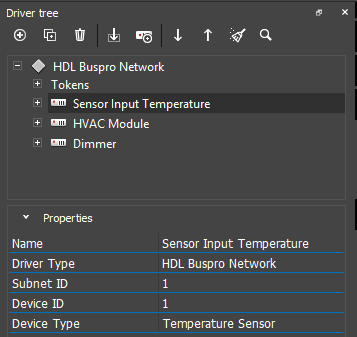
- Subnet ID: номер подсети
- Device ID: уникальный идентификатор устройства
Каждое устройство в пределах подсети шины должно иметь уникальный идентификатор (Device ID).
- Задайте параметры каждого канала:
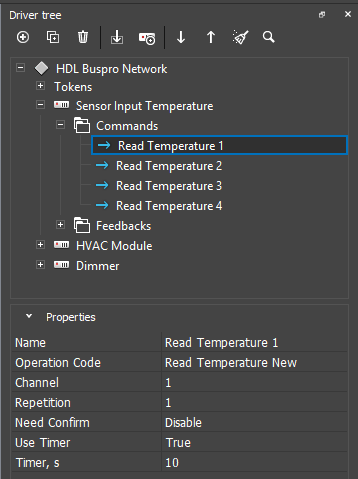
Наиболее важные параметры Command и Feedback драйвера HDL Buspro:
- Operation code: операция (команда протокола HDL Buspro)
- Option: опция операции
- Channel: канал многоканального устройства
- Parameter: параметр многофункционального устройства
- Need confirm: требуется подтверждение (рекомендуется установить
Disable) - Use Timer: циклическая отправка команды (true - включить, false - отключить)
- Timer, s: период циклической отправки команды в секундах
Изучите руководство по эксплуатации устройства HDL Buspro, чтобы правильно настроить сервер для обмена данными с ним.
- После этого проект настроен для передачи данных по протоколу HDL Buspro через порт RS485.
Настройка HDL Buspro на стороне LAN
- Добавьте драйвер HDL Buspro Network (UDP) и необходимое количество устройств HDL Buspro в проект:
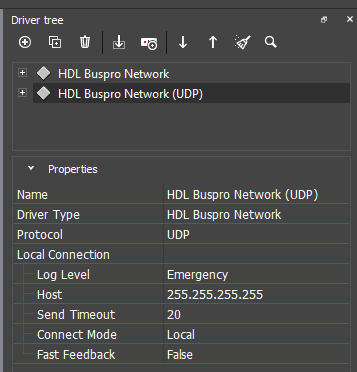
- Настройте общие параметры сети:
- Send timeout: период отправки данных в сеть HDL Buspro в миллисекундах
- Connect mode: способ подключения к сети HDL Buspro (Local - в локальной сети, Internet - с авторизацией по логину и паролю, Remote Server - с использованием удалённого сервера HDL Remote Server)
- Broadcast: маска IP-адресов широковещательной рассылки
- Fast Feedback: получение быстрого отклика без ожидания отклика от реального устройства
- Host: IP-адрес сервера
- Port: порт сервера
- Remote Server Priority: приоритет удалённого сервера (рекомендуется значение true)
- Login: логин для доступа к HDL Remote Server или в интернет
- Password: пароль для доступа к HDL Remote Server или в интернет
- External Port: удалённый порт
- Project Name: имя проекта
- Group Name: имя группы
-
Настройте параметры каждого устройства на шине HDL Buspro и параметры каждого его канала (по аналогии с предыдущим разделом).
-
После этого проект настроен для передачи данных по протоколу HDL Buspro через порт LAN.
Активация HDL-шлюза с помощью скрипта
Создайте пустой файл скрипта (иконка JS на верхней панели инструментов + New Script) и вставьте в него скрипт:
IR.AddListener(IR.EVENT_START, 0, function()
{
   var HDL_UDP = IR.GetDevice("HDL Buspro Network (UDP)"); //name of HDL Buspro (UDP) driver in your project
   var HDL_Serial = IR.GetDevice("HDL Buspro Network (RS232)"); //name of HDL Buspro (RS232) driver in your project

    if (HDL_UDP && HDL_Serial) { //check for drivers existence in project
      HDL_UDP.SetParameters({RouteDevice: HDL_Serial.Name});
      HDL_Serial.SetParameters({RouteDevice: HDL_UDP.Name});
   };
});
После запуска проекта с настроенным драйверами HDL Buspro Network (UDP), HDL Buspro Network (RS232) и скриптом вы сможете использовать порт LAN контроллера UMC как интерфейс доступа в последовательной шине HDL Buspro.
Так как HDL-шлюз обеспечивает логическое объединение двух типов шин (Ethernet/UDP и RS485), нет разницы, через какой интерфейс контроллер UMC будет управлять устройствами: команды и отклики будут беспрепятственно проходить через шлюз. Достаточно каналы настроить только на одном из двух драйверов.
Сканирование устройств HDL Buspro в сети Ethernet
iRidi studio имеет удобный функционал, который избавляет от необходимости определять каждое устройство в проекте вручную. iRidi studio опрашивает статус всех устройств в сети Ethernet по протоколу HDL Buspro, получает ответы и сохраняет конфигурацию сети и параметры каждого устройства в проекте.
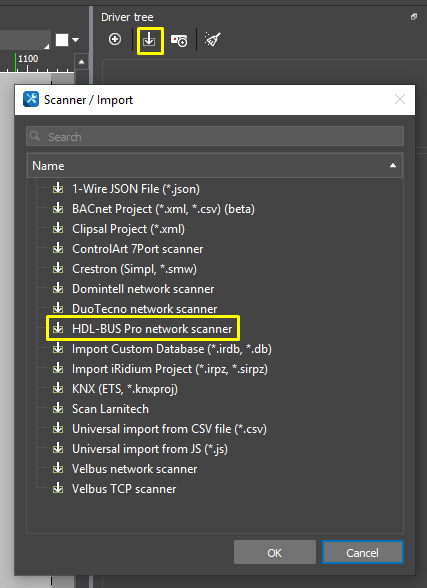
- Чтобы сканировать устройства, нажмите кнопку
Scanner/ Importв панели Драйверы, затем нажмите HDL-Bus Pro network scanner:
- После этого запустится процесс сканирования и через несколько секунд появятся найденные устройства:

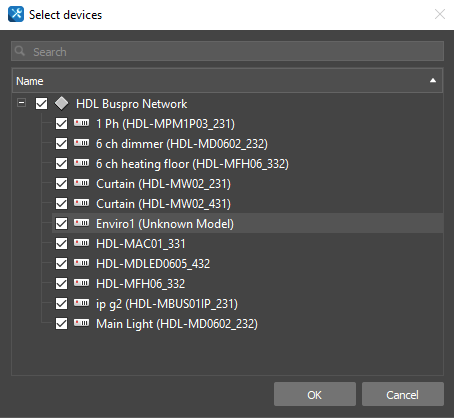
- Путём установки галочек можно выбрать устройства, какие из них будут добавлены в проект, а какие - нет. После нажатия на кнопку
OKвыбранные устройства со всеми своими параметрами запишутся в проект, в драйвер HDL Buspro Network (UDP).
Если в проекте отсутствует заранее созданный драйвер HDL Buspro Network (UDP), то он будет создан автоматически.
Если в контроллере UMC активирован HDL-шлюз, то при сканировании его LAN-порта будут найдены все устройства HDL Buspro, находящиеся на шине RS485. Для этого нужно подать питание на контроллер и на устройства.
Настройка интерфейса KNX
Контроллер UMC может работать как устройство шины KNX: принимать и отправлять команды через интерфейс KNX TP1.
Также UMC может выполнять функцию KNX/IP-шлюза, т.е. обеспечивает связь Engineering Tool Software (ETS) с шиной, а также работу клиентов по протоколу KNXnet/IP (но только после настройки).
На сервере по умолчанию включена работа KNX шлюзования.
Сервер как KNX-устройство
Контроллер UMC может подключиться к любому удаленному KNX IP интерфейсу или шлюзу для управления по протоколу KNXnet/IP (UDP) - по сети. Но, если UMC подключен к шине по KNX TP1, необходимо выбрать связь с шиной с использованием именно этого интерфейса.
-
Подключите UMC к шине KNX с помощью интерфейса KNX TP1
-
Сохраните файл проекта в формате *.pr3, *.pr4, *,pr5, *.knxproj, *.csv. Желательно использовать буквы латиницы в имени проекта. Язык Windows должен совпадать с языком проекта для корректного импорта имен групповых адресов.
-
В iRidi studio создайте новый проект для iRidi server:
File > New > New Server Project... -
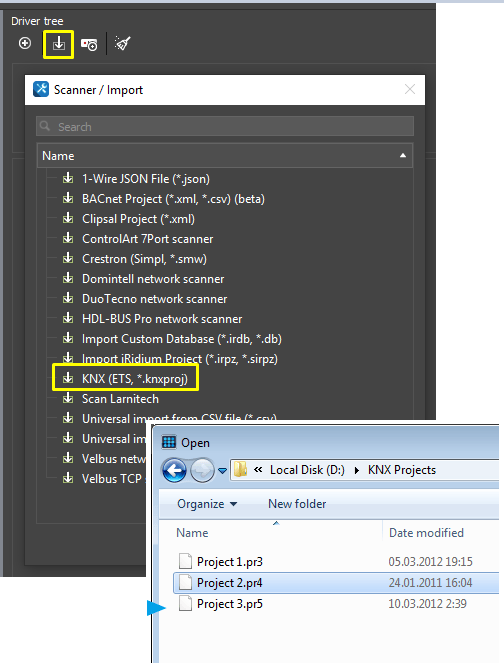
Нажмите кнопку
Scanner/ Importв панели Драйверы, выберите ваш проект ETS и импортируйте его. На основе проекта ETS сформируется список доступных KNX IP интерфейсов и групповых адресов.
- После импорта проекта, измените настройку
Protocolдрайвера наSerial- это настройка, обеспечивающая связь UMC с интерфейсом KNX TP1. Настройки подключения к KNX полностью изменятся.
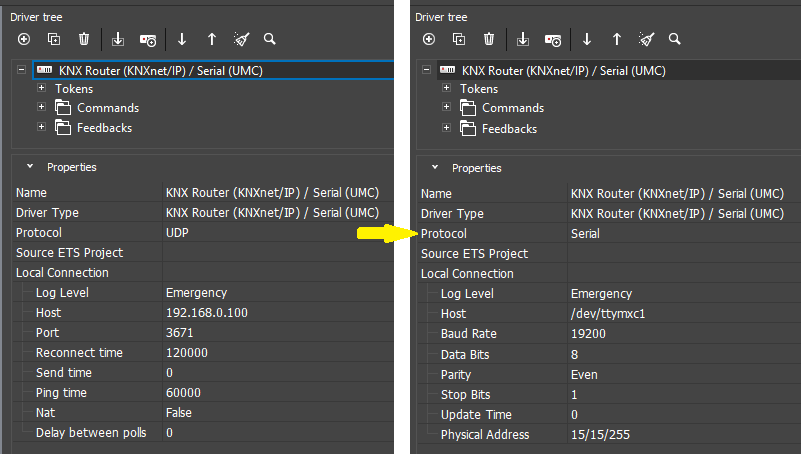
- Настройте параметры:
- Host: /dev/ttymxc1
- Baud Rate: 19200
- Data Bits: 8
- Parity: Even
- Stop Bits: 1
- Physical Address: физический адрес UMC как устройства шины
В веб-интерфейсе стоповые биты отображаются как:
| iRidi studio | Web-интерфейс |
|---|---|
| 1 | 0 |
| 1,5 | 1 |
| 2 | 2 |
- Настройка закончена. При запуске проекта на сервере UMC будет установлена связь с шиной через интерфейс TP1, UMC будет определяться как устройство шины (будет иметь свой физический адрес), хотя не будет иметь собственных групповых адресов.
Эта настройка не обеспечит работы UMC в режиме KNX/IP-шлюза. Для этого нужно выполнить действия, описанные далее.
О других настройках iRidi server и драйвера KNX читайте в разделах:
Сервер как KNX-устройство и KNX/IP-шлюз
После специальной настройки UMC может дополнительно выполнять функции KNX/IP-шлюза:
- обеспечивает связь ETS с шиной (ищется и добавляется в ETS как KNX-интерфейс)
- обеспечивает подключение к шине клиентов по протоколу KNXnet/IP
- обеспечивает передачу в шину мультикаст пакетов от других KNX IP интерфейсов (роутинг)
-
Подключите UMC к шине KNX с помощью интерфейса KNX TP1.
-
В iRidi studio создайте новый проект для iRidi server:
File > New > New Server Project... -
Импортируйте и настройте (см. предыдущий раздел или настройте вручную драйвер
KNX Router (KNXnet/IP) / Serial (UMC)для связи UMC с шиной через KNX TP1. Выберите KNX IP Gateway: True
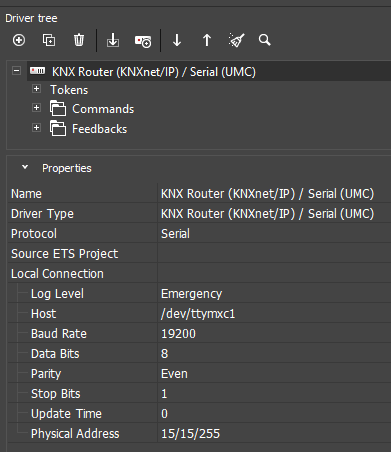
- Host:
/dev/ttymxc1 - Baud Rate: 19200
- Data Bits: 8
- Parity: Even
- Stop Bits: 1
- Physical Address: физический адрес UMC как устройства шины
В веб-интерфейсе стоповые биты отображаются как:
| iRidi studio | Web-интерфейс |
|---|---|
| 1 | 0 |
| 1,5 | 1 |
| 2 | 2 |
- После запуска проекта с настроенным драйвером и скриптом на iRidi Pro Server (ProAV Control Processor) вы сможете найти ProAV Control Processor в ETS и использовать как интерфейс доступа в шине.
Управление KNX шлюзованием может осуществляться с Web-Interface сервера, на вкладке Other.
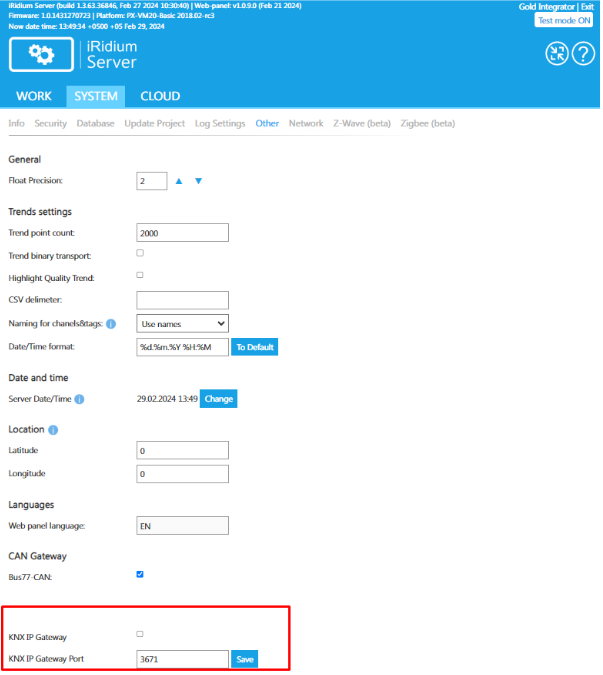
KNX IP Gateway - чек-бокс, отвечающий за включение/выключение KNX шлюзования. У него есть 3 поведения:
- Если на сервер загружен драйвер KNX с протоколом Serial, то параметры Physical Adress и KNX IP Gateway Port шлюзование возьмет из драйвера.
- Если на сервере нет драйвера KNX с протоколом Serial, то параметры Physical Adress и KNX IP Gateway Port будут стандартными (Physical Adress - 15.15.255, KNX IP Gateway Port - 3671).
- Если на сервере было настроено KNX шлюзование через скрипт, то чек-бокс при попытке включения будет выдавать ошибку в лог сервера. Если перезагрузить страницу, то он будет выключен.
KNX IP Gateway Port - поле для ввода числового значения UDP порта работы KNX шлюзования.
Устаревший метод шлюзования. Скриптовая настройка шлюза. Не рекомендуется к использованию
Создайте пустой файл скрипта (иконка JS на верхней панели инструментов + New Script) и вставьте в него скрипт:
IR.AddListener(IR.EVENT_START,0,function()
{
   var KNXSerial = "KNX Router (KNXnet/IP) / Serial (UMC)";   // name of KNX Serial driver in your project

   if(IR.GetDevice(KNXSerial)) {
      IR.GetDevice(KNXSerial).SetParameters({ServerDevice: "KNX IP"});
   }
   IR.CreateDevice(IR.DEVICE_KNX_IP_SERVER,
                  "KNX IP",
                  {Port: 3671,
                  ClientDevice: KNXSerial
                  });
});
Сервер как KNX/IP-шлюз
Существует также возможность более простой активации функции KNX/IP-шлюза без создания драйвера и скрипта (так как описано выше). Нужно лишь активировать режим KNX/IP-шлюза в веб-интерфейсе сервера на вкладке Network > SYSTEM > Other > Server working mode.

Драйвер типа "KNX Serial" должен отсутствовать в проекте.
В этом варианте сервер не сможет работать как KNX-устройство.
Сканирование и мониторинг шины KNX
Для мониторинга и сканирования шины необходимо настроить сервер как KNX/IP-шлюз.
После этого запустите приложение ETS для настройки и отладки устройств KNX и перейдите на вкладку Bus. Подключите необходимый интерфейс.
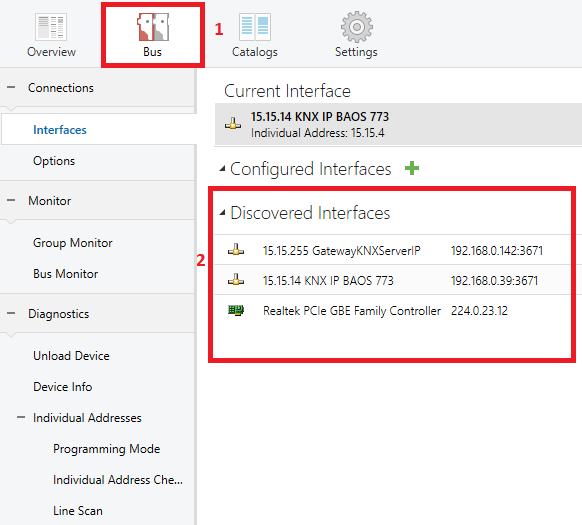
Сканирование шины KNX
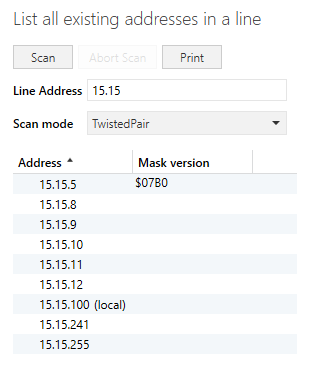
Сканирование линии позволяет увидеть устройства, подключенные к одной из линии сети KNX.
Для этого перейдите в соответствующую вкладку в меню:
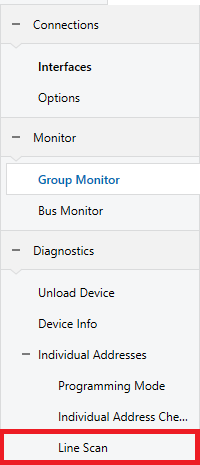
Заполните поле Line Address и выберите среду передачи данных

Нажмите кнопку Scan.
Сервер просканирует линию и выведет на экран все адреса устройств, подключенных к ней.
Мониторинг шины KNX
В ETS есть два типа мониторинга:
- мониторинг групповых операций;
- мониторинг шины.
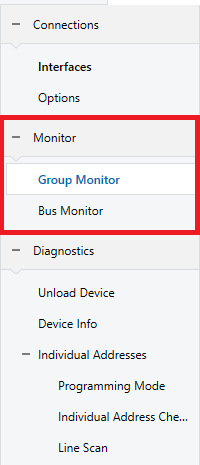
Мониторинг групповых операций позволяет считывать нынешнее значение определенного устройства, а также присвоить ему новое значение. Для этого перейдите во вкладку Group Monitor и нажмите кнопку Start.

Для того чтобы считывать или записывать значение в устройство в поле Group Address нужно вписать адрес нашего устройства

при нажатии на кнопку Read в таблице появится значение устройства из шины

Для изменения этого значения укажите новое значение в поле Value и нажмите на кнопку Write.

Мониторинг шины отображает все пакеты данных, проходящие через шину.
Для этого перейдите на вкладку Bus Monitor и нажмите кнопку Start.
Запуск проекта в тестовом режиме
Тестовый режим - это возможность загружать на сервер и тестировать проекты прямо из iRidi studio, без покупки лицензий. Если загружать проект на сервер из iRidi cloud - он использует коммерческую или Trial лицензию.
Загрузку проекта из studio на сервер обеспечивает программа iRidi transfer и включенный тестовый режим на сервере.
В iRidi transfer, после настройки сервера, нажмите кнопку Поиск. В результате поиска в Transfer появится новое устройство с именем <NAME> (Server)
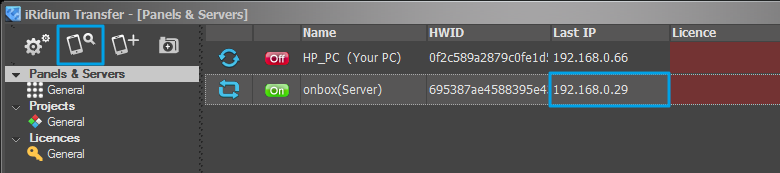
Включите опцию "Test Mode: ON" в настройках сервера, чтобы использовать его в режиме полной функциональности. Подробнее о режимах использования читайте в разделе Политика лицензирования.
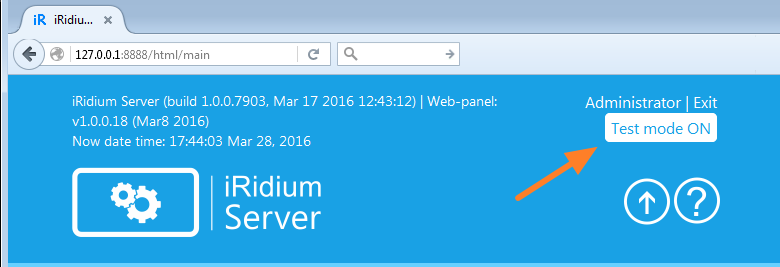
Проверьте, действительно ли активирован режим Test Mode, нажав на кнопку в нижнем левом углу.
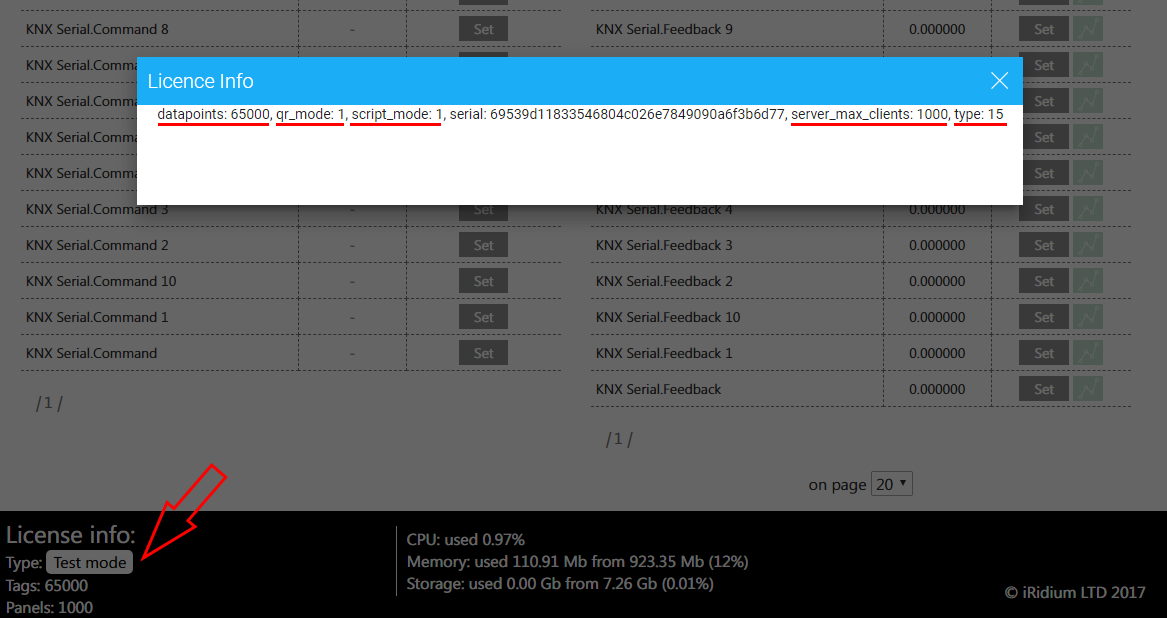
С активным Test Mode вы можете тестировать работу облачных проектов и загружать проекты из iRidi transfer (локально, без использования iRidi cloud).
Мониторинг шины KNX с помощью ETS
iRidi server версии pro 1.2.11 и старше поддерживает мониторинг шины KNX с помощью ПО Engineering Tool Software (ETS). Для этого необходимо активировать KNX/IP-шлюз, как описано в инструкции Сервер как KNX/IP-шлюз.
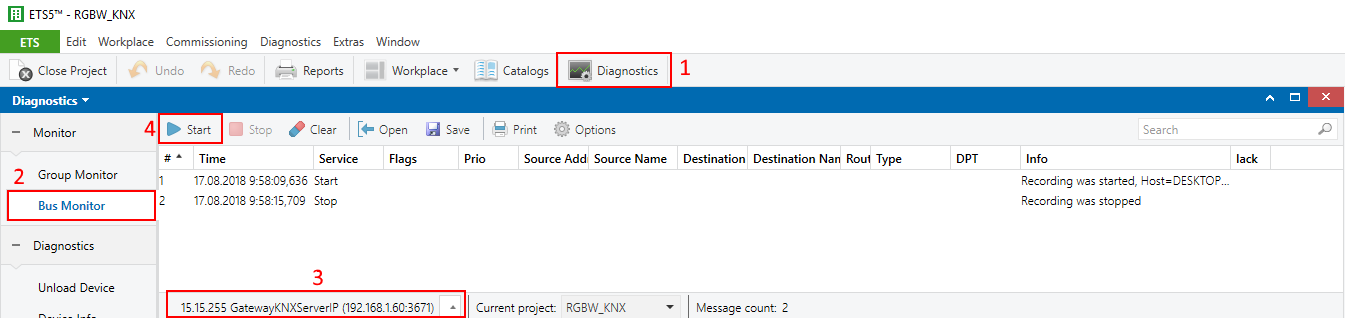
- Запустите ETS. Перейдите на вкладку Diagnostics.\
- Далее перейдите на вкладку Bus Monitor.\
- Выберите из списка тот интерфейс GatewayKNXServerIP, который хотите мониторить.\
- Нажмите кнопку Start. Вы в реальном времени увидите все данные, которые проходят через KNX/IP-шлюз.